CC Switch 使用教程:一键导入、按工具切换、命令行管理
CC Switch 可以统一管理 Claude Code、Codex CLI、Gemini CLI 等工具的供应商配置。6星中转 令牌页提供“CC 切换”入口,会自动生成本地导入链接,减少手写地址、令牌和模型名的错误。
CC Switch 是什么
CC Switch 是一个本机配置管理工具。它不会替你创建 6星中转 账号、充值额度或决定模型分组;它做的事是把你选中的 API URL、API Key 和模型字段写入 Claude Code、Codex CLI、Gemini CLI 等工具会读取的本地配置。
你可以把它理解成“多套 CLI 后端配置的切换器”:先在 6星中转 创建令牌和选择模型,再把这套配置导入 CC Switch。之后需要切换项目、工具或令牌时,在 CC Switch 里启用对应 Provider,再重新打开目标 CLI 验证。
https://www.6xin.cc,Codex CLI 和多数 OpenAI 兼容工具使用 https://www.6xin.cc/v1,Gemini 类工具优先以 6星中转 一键导入结果为准。
CC Switch 适合谁,不适合谁
经常切换模型或供应商
你可以把不同令牌和模型保存成配置,在 Claude Code、Codex CLI 等工具之间快速切换。
不想手写配置文件
从 6星中转 令牌页导入后,端点、令牌和模型字段会自动带入,只需要确认应用和模型。
需要多账号隔离
按项目、客户或工具拆分令牌,排障和控制用量都更清楚。
对 /v1 规则容易混淆
6星中转 的导入逻辑会按应用处理端点:Codex 使用 /v1,Claude 使用根地址。
不一定要用 CC Switch 的情况
| 你的情况 | 建议路径 | 原因 |
|---|---|---|
| 只在一个工具里固定使用一条 6星中转 令牌 | 工具接入总览 或对应手动配置页 | 手动填一次 Base URL、API Key 和模型 ID 就够了,不需要引入切换器。 |
| 服务器没有图形界面,需要脚本化切换 | ccs CLI 命令行版 | 桌面协议无法唤起时,命令行工具更适合备份、迁移和批量切换。 |
| 准备把 6星中转 接入自己的后端服务 | 开发者 API 总览 和 进阶玩法 | 服务端应使用环境变量或 Secret 管理,不应该依赖桌面工具写入配置。 |
| 只想在图形界面聊天或出图 | Cherry Studio、Chatbox、NextChat 或 图像与视频 | 图形客户端通常直接填写 OpenAI 兼容提供商即可,路径更短。 |
开始前你需要准备
先把下面几件事准备好,再去点一键导入或手动添加 Provider。缺哪一项,就先回到对应教程补齐。
| 准备项 | 为什么需要 | 先看哪里 |
|---|---|---|
| 6星中转 账号和可用额度 | 没有额度或账号异常时,工具配置正确也无法完成生成请求。 | 5 分钟快速开始 |
| 对应家族的令牌 | Claude、Codex、Gemini 建议分开建令牌,方便控制权限和定位 403。 | 令牌与安全 |
| 至少一个目标 CLI | CC Switch 只负责写入本机配置;Claude Code、Codex CLI 或 Gemini CLI 本身仍要先能打开。 | 环境检查 |
| 本机能访问 6星中转 | 浏览器能打开不代表终端也能请求,代理、公司网络和证书问题要提前排除。 | 确认能访问 6星中转 |
建议阅读顺序
如果你第一次用 CC Switch,不要直接跳到某个工具页。先看通用篇理解 Provider、Base URL 和令牌分组,再去对应工具页填字段。
| 顺序 | 教程 | 解决什么问题 |
|---|---|---|
| 1 | 通用概念与配置 | 安装、界面结构、Provider 字段、6星中转 接口地址、令牌分组和验证方式。 |
| 2 | 切换 Claude Code | Claude Code 使用根地址 https://www.6xin.cc,不要加 /v1。 |
| 3 | 切换 Codex CLI | Codex CLI 使用 OpenAI 兼容地址 https://www.6xin.cc/v1。 |
| 4 | 切换 Gemini CLI | Gemini CLI 优先使用一键导入结果,手动核对时保留根地址格式和末尾斜杠。 |
| 5 | ccs CLI 命令行版 | 服务器、脚本、备份迁移和无桌面环境里的配置管理。 |
一、安装并打开 CC Switch
| 系统 | 推荐安装方式 | 安装后检查 |
|---|---|---|
| Windows | 使用官方安装包,安装后从开始菜单打开。 | 浏览器点击 ccswitch:// 链接时能弹出打开应用提示。 |
| macOS | 使用安装包,或执行 brew install --cask cc-switch。 |
首次打开如被系统拦截,在系统设置里允许打开。 |
| Linux | 选择 .deb、.rpm 或 AppImage。 |
确认桌面环境能注册并打开外部协议。 |
macOS 快速安装
brew install --cask cc-switchWindows 和 Linux 用户优先从 CC Switch 官方发布页选择对应安装包。安装完成后先打开一次应用,再回到 6星中转 令牌页点「CC 切换」。
安装桌面应用
从 CC Switch 官方发布页安装对应系统版本。Windows 通常使用安装包,macOS 可使用安装包或 Homebrew,Linux 选择对应发行版包。
首次打开并授权
安装后先打开一次 CC Switch。如果系统提示允许读取或写入 Claude Code、Codex CLI 的配置文件,请允许。
确认协议唤起可用
后续 6星中转 会通过 ccswitch:// 本地协议唤起应用。如果浏览器询问是否打开外部应用,选择允许。
二、从 6星中转 令牌页一键导入
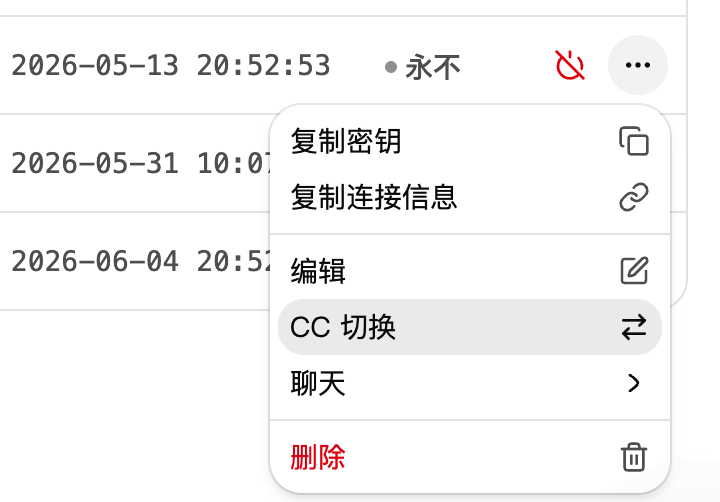
登录 6星中转 控制台,进入「令牌管理」,找到要导入的令牌,点击右侧三点菜单里的「CC 切换」。

选择应用
导入弹窗里选择 Claude、Codex 或 Gemini 类应用。不同应用的端点规则不同,尽量不要选错。
确认配置名称
建议命名为 6星中转 Claude、6星中转 Codex 这类容易辨认的名字。
选择主模型
主模型是工具默认使用的模型。Claude 可按需要补充 Haiku、Sonnet、Opus 等角色模型;Codex 通常只需要一个主模型。
打开 CC Switch 完成导入
点击确认后,浏览器会打开 ccswitch:// 链接。CC Switch 显示新配置后,启用它并在对应工具里测试一次。
三、导入内容对照
如果需要手动核对,按下表检查。这里展示的是规则,不包含你的真实令牌。
| 应用 | Endpoint | 认证字段 | 模型字段 |
|---|---|---|---|
| Claude | https://www.6xin.cc |
API Key / Auth Token | 主模型,可选 Haiku / Sonnet / Opus。 |
| Codex | https://www.6xin.cc/v1 |
OpenAI API Key | 主模型。 |
| Gemini 类工具 | https://www.6xin.cc/ |
API Key | 主模型,以一键导入结果和工具版本要求为准。 |
/v1,Claude 不带。
四、如果一键导入失败,如何手动新建 Provider
少数系统会拦截 ccswitch://。这时可以在 CC Switch 里手动新增 Provider,字段按下表填写。
| 字段 | Claude | Codex | Gemini | 说明 |
|---|---|---|---|---|
| Provider Name | 6星中转 Claude | 6星中转 Codex | 6星中转 Gemini | 本地显示名称。 |
| Endpoint | https://www.6xin.cc | https://www.6xin.cc/v1 | https://www.6xin.cc/ | 最关键差异。 |
| API Key | sk-你的令牌 | sk-你的令牌 | sk-你的令牌 | 不要贴入额外空格。 |
| Main Model | Claude 分组可用模型 | OpenAI 兼容模型 | Gemini 分组可用模型 | 从模型广场复制。 |
保存后启用该 Provider,再打开对应工具做一次短请求。不要一上来用长上下文任务测试,先用“回复 OK”确认链路。
五、验证是否配置成功
| 验证项 | 成功表现 | 失败处理 |
|---|---|---|
| CC Switch 配置列表 | 能看到新配置,并且处于启用状态。 | 重新点击 6星中转 令牌页的「CC 切换」,确认浏览器允许打开外部应用。 |
| Claude Code | 能发起一次简短对话,没有 401 / 404。 | 检查 Base URL 是否为根地址,检查令牌是否属于 Claude 分组。 |
| Codex CLI | 能列出或调用指定模型。 | 检查 Endpoint 是否带 /v1,令牌是否是 OpenAI 兼容认证字段。 |
这些情况先停下来,不要继续导入更多 Provider
CC Switch 的错误通常出在应用页、地址规则、终端进程或令牌分组。没有定位前,不要反复导入多套相似配置,否则更难判断当前工具到底用了哪一套。
| 现象 | 先停止什么 | 下一步只做这一件事 |
|---|---|---|
| 点击「CC 切换」没有反应 | 不要连续点多次生成多套配置。 | 先确认浏览器允许打开外部应用,并确认 CC Switch 已安装打开过。 |
| Provider 已导入但工具没变化 | 不要继续换令牌。 | 关闭旧 CLI 终端,重新打开目标工具做短请求。 |
| 只有某一个工具失败 | 不要改其他工具的 Provider。 | 只检查该工具的应用页、地址规则和模型分组。 |
| 6星中转 用量日志没有记录 | 不要只看 CC Switch 显示启用。 | 说明请求可能仍在走旧后端,回到配置来源和终端进程排查。 |
| 导入多套相似配置后分不清 | 不要继续新建 Provider。 | 保留一套命名清楚的 6星中转 配置,禁用或删除旧测试项。 |
六、导入完成标准
一键导入或手动 Provider 保存成功,不等于目标 CLI 已经真的切到 6星中转。至少按下面几项验收后,再开始长上下文任务或生产项目。
| 检查项 | 应该看到什么 | 不满足时回到哪里 |
|---|---|---|
| 应用页正确 | Claude、Codex、Gemini 分别在自己的应用页下添加 Provider,没有加错应用。 | 一键导入、手动 Provider |
| Provider 已启用 | 目标 Provider 显示为当前使用中;旧 Provider 没有同时覆盖。 | 排障流程 |
| 地址规则正确 | Claude 使用 https://www.6xin.cc;Codex 使用 https://www.6xin.cc/v1;Gemini 保留导入结果里的根地址格式。 |
接口地址速查 |
| 令牌和模型匹配 | 令牌分组能访问所选模型;模型 ID 来自 6星中转 模型广场或当前导入结果。 | 模型分组 |
| 新终端短请求成功 | 关闭旧终端后重新打开目标 CLI,发送“回复 OK”能正常返回。 | 验证是否配置成功 |
| 6星中转 日志可对上 | 控制台用量日志能看到刚才那次短请求的时间点和模型。 | FAQ 与排障 |
| 回退路径清楚 | 保留原 Provider 或知道如何切回;切回后同样用短请求验证。 | 下一步 |
七、配置记录模板
每次新增或切换 Provider 后,建议留一条脱敏记录。以后排障、换电脑、交接项目时,只看这条记录就能知道当时配置了什么,不需要翻截图或猜令牌。
工具:Claude Code / Codex CLI / Gemini CLI
Provider 名称:6星中转-工具-用途
6星中转 令牌名称:例如 codex-prod-2026-06
令牌片段:sk-前6位...后4位
API URL:https://www.6xin.cc 或 https://www.6xin.cc/v1
模型 ID:从 6星中转 模型广场复制
令牌分组:Claude / Codex / Gemini / 图像 / 视频
切换时间:2026-06-21 20:30
验证结果:新终端短问答成功,6星中转 用量日志已出现
回退 Provider:官方配置名或上一条 6星中转 配置名| 记录项 | 为什么要留 | 不要记录什么 |
|---|---|---|
| Provider 名称和工具 | 排查时先确认到底切的是 Claude、Codex 还是 Gemini。 | 不要只写“平台”或“新配置”。 |
| API URL | 最快定位 /v1 写错、末尾斜杠丢失或填到错误工具的问题。 |
不要把 API Key 拼在 URL 后面。 |
| 模型 ID 和分组 | 403、model not found、模型不可见时能直接对照。 |
不要用“Claude 那个”“便宜模型”这类模糊描述。 |
| 验证结果 | 证明配置不只是保存成功,而是真的走到 6星中转 并产生用量日志。 | 不要只写“已导入”。 |
八、三分钟排障流程
如果导入后不能用,先按固定顺序排查,不要一上来重装工具。多数问题都能在前四步定位。
确认启用项
打开 CC Switch,确认当前应用页里只有目标 Provider 处于使用中。Claude、Codex、Gemini 要分别检查,不要只看一个页面。
重开终端
关闭所有旧的 Claude Code / Codex CLI / Gemini CLI 终端,重新打开一个新终端再启动工具。
核对地址规则
Claude 用 https://www.6xin.cc,Codex 用 https://www.6xin.cc/v1,Gemini 优先按一键导入结果,手动核对时使用 https://www.6xin.cc/。
核对令牌和模型
401 先看令牌是否完整;403 或 model not found 先看令牌分组和模型 ID 是否匹配。
核对 6星中转 日志
短问答能返回后,到 6星中转 控制台用量日志按时间点核对。日志没有出现,说明请求可能仍在走旧后端。
九、导入或配置异常后,先回到一条干净配置
如果已经反复导入、手动新建和切换多个 Provider,不要继续叠加尝试。先把问题收敛到“一个工具 + 一个 Provider + 一条 6星中转 令牌 + 一次短问答”。
| 回退项 | 建议动作 | 为什么 |
|---|---|---|
| 工具范围 | 先只处理 Claude、Codex、Gemini 其中一个,不要三者一起改。 | 不同工具的地址规则不同,混在一起会放大误判。 |
| Provider | 只启用一条命名清楚的 6星中转 Provider,例如 6星中转-Codex-test。 |
避免旧 Provider、官方 Provider 和测试 Provider 同时影响判断。 |
| 地址 | 按工具专页重新核对 Base URL,不确定时从令牌页重新一键导入。 | 最常见错误就是 /v1 多写、漏写或写到错误工具里。 |
| 验证 | 重开终端后只发一句“回复 OK”,并到 6星中转 用量日志核对。 | 短问答成功才说明工具真的读到了新配置。 |
常见问题
点击「CC 切换」没有反应怎么办?
先确认 CC Switch 已安装并打开过一次。浏览器可能拦截外部应用协议,地址栏附近如果出现提示,请允许打开 CC Switch。
导入后工具仍然 401?
检查令牌是否被删除、禁用或复制不完整。如果你手动修改过配置,确认没有把 sk- 前缀删掉。
导入后工具提示模型不可用?
通常是模型 ID 与令牌分组不匹配。回到 6星中转 模型广场复制当前分组可用的模型 ID,再更新 CC Switch 配置。
为什么同一个令牌在 Claude 和 Codex 里表现不同?
两个工具走的协议和端点规则不同。Claude 端点不带 /v1,Codex 走 OpenAI 兼容接口时带 /v1;模型分组也要匹配。
仍然不通时,提交这些定位信息
CC Switch 问题要同时看“导入是否成功”和“目标工具是否真的读到了新配置”。提交问题前,先把下面信息整理成脱敏记录。
| 信息 | 建议内容 | 不要提供什么 |
|---|---|---|
| 目标工具 | Claude Code、Codex CLI、Gemini CLI,或 ccs 命令行。 | 不要只写“命令行工具”。 |
| 导入方式 | 6星中转 令牌页一键导入、手动新建 Provider、还是 ccs 命令切换。 | 不要混用多种方式的截图。 |
| Provider 信息 | Provider 名称、应用页、API URL、模型 ID、切换时间。 | 不要提交完整 API Key。 |
| 验证结果 | 新终端短问答是否成功,6星中转 用量日志是否出现对应时间点。 | 不要只说“已启用”。 |
| 令牌片段 | 令牌用途和脱敏片段,例如 sk-前6位...后4位。 |
不要贴完整令牌、私密 prompt 或客户数据。 |
如果问题不是 CC Switch 导入本身,而是 401、403、模型不可见或状态波动,可以直接套用 FAQ 工单模板。